Veröffentlicht am Kommentar hinterlassen

Laptop Akku kalibrieren

Laptop Akku kalibrieren: So verbessern Sie die Akkulaufzeit unter Windows 11/10

Haben Sie bemerkt, dass Ihr Laptop plötzlich bei 20 % Ladestand ausgeht? Oder springt die Anzeige unvermittelt von 80 % auf 50 %? Dies liegt oft an einem dekalibrierten Akku. Das Betriebssystem verliert mit der Zeit den Bezug zur tatsächlichen chemischen Kapazität der Zellen.

Durch das Kalibrieren des Laptop Akkus stellen Sie sicher, dass die Windows-Anzeige wieder präzise Werte liefert und Sie die volle Laufzeit Ihres Notebooks ausschöpfen können. In diesem Guide zeigen wir Ihnen, wie das funktioniert.

Warum sollte man einen Akku kalibrieren?

Die Elektronik im Akku und die Software in Windows arbeiten zusammen, um die verbleibende Energie zu schätzen. Durch ständiges kurzes Laden und Entladen entstehen Messfehler. Die Kalibrierung hilft dabei:

  • Die Genauigkeit der Prozentanzeige wiederherzustellen.
  • Unerwartetes Herunterfahren zu vermeiden.
  • Die Gesundheit des Akkus besser einschätzen zu können.

Schritt-für-Schritt Anleitung zur manuellen Kalibrierung

Dieser Prozess funktioniert markenunabhängig für Dell, HP, Lenovo, Asus und Acer Laptops unter Windows 11 und 10.

1. Akku vollständig aufladen

Laden Sie Ihren Laptop auf 100 % auf. Lassen Sie das Gerät nach Erreichen der vollen Ladung noch mindestens zwei Stunden am Netzteil, damit die Zellen vollständig gesättigt sind. Sie können den Laptop währenddessen normal nutzen.

2. Energieoptionen anpassen

Damit der Laptop nicht vorzeitig in den Ruhezustand geht, müssen Sie die Einstellungen ändern:

  • Gehen Sie zu Systemsteuerung > Hardware und Sound > Energieoptionen.
  • Wählen Sie Energiesparplaneinstellungen ändern.
  • Stellen Sie „Bildschirm ausschalten“ und „Energiesparmodus“ bei Akkubetrieb auf Niemals.

3. Akku vollständig entladen

Trennen Sie das Netzteil. Lassen Sie den Laptop laufen, bis er sich von selbst ausschaltet. Pro-Tipp: Nutzen Sie das Gerät für einfache Aufgaben, um den Vorgang zu beschleunigen, aber vermeiden Sie rechenintensive Spiele, da extreme Hitze der Kalibrierung schaden kann.

4. Den Laptop ruhen lassen

Sobald der Laptop ausgegangen ist, lassen Sie ihn für 5 bis 6 Stunden (am besten über Nacht) im ausgeschalteten Zustand liegen. Dies stellt sicher, dass auch der letzte Reststrom verbraucht wird und die Elektronik den „Nullpunkt“ findet.

5. Wieder vollständig aufladen

Schließen Sie das Netzteil wieder an und laden Sie den Laptop in einem Rutsch auf 100 % auf. Schalten Sie den Laptop erst wieder ein, wenn er voll geladen ist.

Wann ist es Zeit für einen neuen Akku?

Wenn die Kalibrierung keine Besserung bringt und Ihr Laptop trotz 100 % Anzeige nur noch wenige Minuten durchhält, ist die chemische Lebensdauer der Zellen wahrscheinlich am Ende. In unserem Shop finden Sie hochwertige Ersatzakkus für alle gängigen Marken, um Ihrem Gerät neues Leben einzuhauchen.

Veröffentlicht am Kommentar hinterlassen

Dell YX81V Akku Guide

Dell YX81V Akku Guide: Frische Energie für Ihr Dell Latitude 13 7000 (7350)

Das Dell Latitude 13 7000 (7350) ist als vielseitiges 2-in-1-Gerät ein Favorit für mobiles Arbeiten. Doch die Mobilität steht und fällt mit der Akkuleistung. Wenn Ihr Gerät im Tablet-Modus plötzlich ausgeht oder die Kapazität spürbar nachlässt, ist ein Austausch des Dell YX81V Akkus der Schlüssel zur Wiederherstellung der vollen Produktivität.

In diesem technischen Ratgeber erfahren Sie alles über die Spezifikationen des YX81V und wie Sie Ihr Latitude-Notebook wieder fit machen.

Technische Daten des Dell YX81V Akkus

Für die Sicherheit Ihres Ultrabooks ist es entscheidend, einen Akku mit den exakten elektrischen Parametern zu verwenden. Unser Ersatzakku erfüllt höchste Qualitätsstandards.

MerkmalSpezifikation
Modell / TeilenummerYX81V, 271J9, GWV47, 0GWV47
Kapazität30 Wh / 2500 mAh
Spannung11.1 Volt
Zellen3 Zellen (Grade A)
ZustandNeu, 100% kompatibel

Warum der YX81V Akku von 1netzteil.de die richtige Wahl ist

Ein Dell Latitude ist ein Premium-Arbeitsgerät und benötigt einen ebenso zuverlässigen Akku. Unser Dell YX81V Ersatzakku bietet:

  • Grade A Zellen: Für stabile Entladevorgänge und eine lange Lebensdauer.
  • Integrierter Schutz: Schutzschaltungen gegen Überladung, Tiefentladung und Kurzschluss sind Standard.
  • 30-Tage-Rückgaberecht: Kaufen Sie ohne Risiko mit einer 12-monatigen Garantie.

Kompatibilität: Passt dieser Akku in mein Dell?

Der Dell YX81V Akku ist speziell für die Dell Latitude 13 7000 Serie, insbesondere das Modell Latitude 7350, entwickelt worden. Er ersetzt die originalen Dell-Teilenummern 271J9, YX81V und GWV47 nahtlos.

So verlängern Sie die Lebensdauer Ihres Dell Akkus

Nach dem Einbau des neuen YX81V Akkus empfehlen wir folgende Maßnahmen zur Pflege:

  1. Erstes Aufladen: Laden Sie den neuen Akku vor der ersten Nutzung vollständig auf.
  2. Hitze vermeiden: Nutzen Sie das Gerät nicht auf weichen Oberflächen, die die Belüftung blockieren könnten.
  3. Ladezyklen: Versuchen Sie, den Akku nicht regelmäßig auf 0 % entladen zu lassen. Ein Bereich zwischen 20 % und 80 % ist ideal für die Chemie der Lithium-Ionen-Zellen.

Häufig gestellte Fragen (FAQ)

Frage: Kann ich den Akku beim Dell Latitude 7350 selbst wechseln? Antwort: Ja, da es sich um einen internen Akku handelt, müssen Sie die Bodenplatte des Tablet-Teils vorsichtig öffnen. Wir empfehlen die Verwendung von speziellem Elektronik-Werkzeug.

Frage: Wie erkenne ich einen defekten YX81V Akku? Antwort: Typische Anzeichen sind eine Warnmeldung beim Systemstart („Battery needs replacement“), schnelles Entladen oder ein Aufblähen des Gehäuses.

Dell YX81V 30Wh Ersatzakku für Latitude 13 7000 7350 11.1V
Veröffentlicht am Kommentar hinterlassen

Lenovo 00HW002 Akku Guide

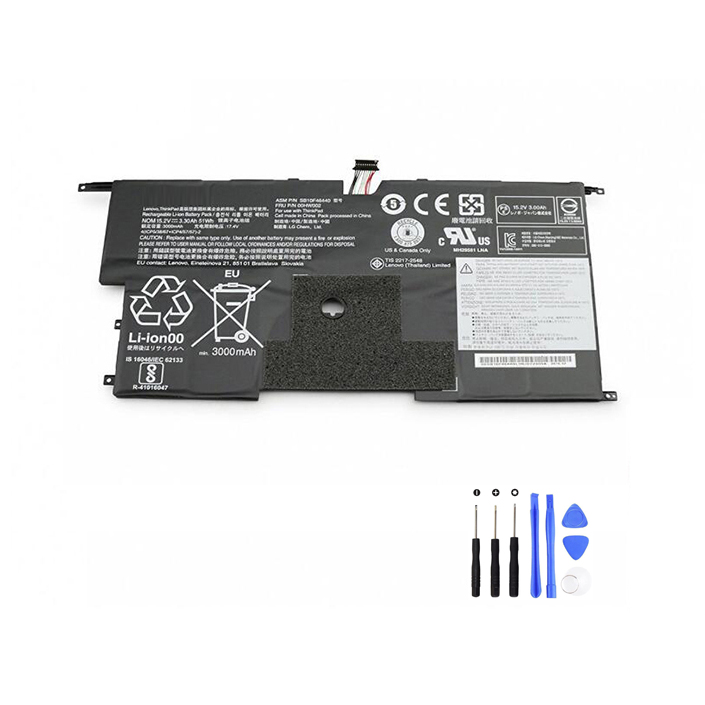
Lenovo 00HW002 Akku: Der ultimative Guide für Ihr ThinkPad X1 Carbon Gen 3

Das Lenovo ThinkPad X1 Carbon Gen 3 (Modell 2015) gilt bis heute als eines der besten Business-Ultrabooks. Doch nach einigen Jahren intensiver Nutzung verliert der interne Akku unweigerlich an Kapazität. Wenn Ihr ThinkPad plötzlich abschaltet oder die Akkulaufzeit nur noch 1-2 Stunden beträgt, ist ein Austausch des Lenovo 00HW002 Akkus die effizienteste Lösung.

In diesem Beitrag erfahren Sie alles über die technischen Details, die Identifizierung des richtigen Modells und wie Sie den Einbau sicher durchführen.

Technische Spezifikationen des 00HW002

Ein falscher Akku kann das Mainboard Ihres hochwertigen ThinkPads beschädigen. Achten Sie beim Kauf exakt auf diese Parameter:

EigenschaftDetails
Teilenummer (FRU)00HW002, 00HW003, SB10F46440, SB10F46441
Kapazität50 Wh / 3290 mAh
Spannung15.2 V
TypLi-Polymer
KompatibilitätThinkPad X1 Carbon 3rd Generation (20BS, 20BT)

Warum der 50Wh Ersatzakku von 1netzteil.de?

Ein ThinkPad verdient Qualität. Unser Lenovo 00HW002 Akku überzeugt durch:

  1. Hohe Energiedichte: Die 50Wh Kapazität entspricht exakt dem Originalstandard für maximale Mobilität.
  2. Sicherheit: Zertifizierter Schutz gegen Überladung, Überstrom und Kurzschluss.
  3. Langlebigkeit: Premium-Zellen ohne Memory-Effekt für hunderte Ladezyklen.

Fehlerdiagnose: Brauche ich einen neuen Akku?

Bevor Sie den Akku bestellen, prüfen Sie folgende Symptome:

  • Windows Warnung: „Akku wechseln“ oder „Battery 1: Not present“.
  • ThinkVantage Diagnostic: Ein Error-Code bei der Akku-Gesundheitsprüfung.
  • Physische Verformung: Das Touchpad lässt sich schwer klicken (Anzeichen für einen aufgeblähten Akku – Vorsicht: Brandgefahr!).

Schritt-für-Schritt: Akku im X1 Carbon Gen 3 wechseln

Da der Akku beim X1 Carbon fest verbaut ist, benötigen Sie einen kleinen Kreuzschlitzschraubendreher (PH00).

  1. Vorbereitung: Schalten Sie das ThinkPad aus und gehen Sie ins BIOS (F1 beim Start). Deaktivieren Sie unter Config -> Power den internen Akku (Disable Internal Battery).
  2. Öffnen: Lösen Sie die Schrauben der Bodenplatte und hebeln Sie diese vorsichtig ab.
  3. Ausbau: Lösen Sie die Schrauben, die den 00HW002 Akku fixieren, und ziehen Sie den Stecker vorsichtig vom Mainboard ab.
  4. Einbau: Setzen Sie den neuen Akku ein, verbinden Sie den Stecker und verschrauben Sie alles wieder.
  5. Aktivierung: Schließen Sie das Netzteil an, um das ThinkPad wieder zu „wecken“.

Fazit: Nachhaltigkeit durch Reparatur

Anstatt ein neues Notebook zu kaufen, verlängert ein hochwertiger Ersatzakku die Lebensdauer Ihres ThinkPads um Jahre. Mit dem Lenovo 00HW002 investieren Sie in die Zuverlässigkeit Ihres täglichen Arbeitsgeräts.

Lenovo 00HW002 50Wh Akku für ThinkPad X1 Carbon 3rd Gen 2015 Ersatz
Veröffentlicht am Kommentar hinterlassen

Asus C42N1839 Akku Guide

Asus C42N1839 Akku Guide: Maximale Leistung für Ihr ZenBook Pro Duo UX581

Das Asus ZenBook Pro Duo UX581 ist ein Kraftpaket für Kreative, doch die enorme Leistung der zwei Displays fordert ihren Tribut vom Akku. Wenn Ihr Notebook nicht mehr die gewohnte Laufzeit erreicht oder nur noch am Netzteil funktioniert, ist es Zeit für einen Austausch des Asus C42N1839 Akkus.

In diesem Ratgeber erfahren Sie alles über die technischen Spezifikationen, die Kompatibilität und wie Sie die Lebensdauer Ihres neuen 71Wh Akkus maximieren.

Technische Daten im Überblick

Für den sicheren Betrieb Ihres Asus Laptops ist die Einhaltung der technischen Parameter entscheidend. Der C42N1839 Akku ist speziell für Hochleistungsanforderungen konzipiert.

MerkmalSpezifikation
ModellnummerC42N1839 (Two)
Kapazität71 Wh
Spannung15.4 V
ZellentypLithium-Polymer (Li-Po)
SchutzfunktionenÜberladung, Tiefentladung, Kurzschluss, Überstrom

Warum der Asus C42N1839 (71Wh) die beste Wahl ist

Ein hochwertiger Ersatzakku muss nicht nur passen, sondern auch sicher sein. Unser Asus C42N1839 Akku bietet:

  • Integrierter Schutz: Schutzschaltungen gegen Überhitzung und Kurzschluss bewahren Ihr Mainboard vor Schäden.
  • Inklusive Werkzeug: Da der Akku im Gehäuse verbaut ist, liefern wir die passenden Einbauwerkzeuge direkt mit.
  • Zertifizierte Zellen: Lange Lebenszyklen ohne Memory-Effekt.

Kompatible Modelle

Dieser Akku ist die exakte Entsprechung für folgende Modellreihen (Entity Mapping):

  • Asus ZenBook Pro Duo UX581 Serie
  • Asus ZenBook Pro Duo UX581GV
  • Teilenummern: C42N1839, 0B200-03410000

Tipps zum Austausch und zur Pflege

Den Akku sicher wechseln

  1. Trennen Sie das Gerät vom Stromnetz.
  2. Öffnen Sie die Bodenplatte mit dem mitgelieferten Werkzeug.
  3. Wichtig: Erden Sie sich, um statische Aufladung zu vermeiden.
  4. Lösen Sie vorsichtig das Akkukabel, bevor Sie die Schrauben entfernen.

So hält Ihr Akku länger (Experten-Tipp)

Um die chemische Alterung der Lithium-Polymer-Zellen zu verlangsamen, empfehlen wir, den Ladestand im Alltag zwischen 20 % und 80 % zu halten. Vermeiden Sie extreme Hitze, da dies die Kapazität des 71Wh Akkus dauerhaft verringern kann.

Häufig gestellte Fragen (FAQ)

Frage: Mein Asus Laptop erkennt den neuen Akku nicht, was tun? Antwort: Trennen Sie den Akku kurzzeitig wieder vom Mainboard, halten Sie den Power-Button für 30 Sekunden gedrückt (Reststromentladung) und schließen Sie ihn dann erneut an.

Frage: Wie lange ist die Garantie auf den Ersatzakku? Antwort: Wir bieten eine 30-tägige Geld-zurück-Garantie sowie kostenlosen lebenslangen Support für alle unsere Produkte.

Asus C42N1839 71Wh Akku für ZenBook Pro Duo
Veröffentlicht am 2 Kommentare

1Netzteil

Willkommen bei 1Netzteil – Ihrem zuverlässigen Partner für hochwertige AC-Adapter, Ladegeräte und Batterien für Laptops in Deutschland!

In der heutigen schnelllebigen Welt sind Laptops zu einem unverzichtbaren Werkzeug geworden, sei es für Arbeit, Studium oder Unterhaltung. Doch wie bei jedem technischen Gerät können auch Laptops von Zeit zu Zeit eine Auffrischung oder einen Ersatz benötigen, sei es für den Adapter, das Ladegerät oder die Batterie. Genau hier kommen wir ins Spiel.

Unser Ziel bei 1Netzteil ist es, Ihnen eine breite Auswahl an qualitativ hochwertigen Produkten anzubieten, die perfekt auf die Bedürfnisse Ihres Laptops zugeschnitten sind. Egal, ob Sie ein Ersatzladegerät benötigen, eine leistungsstarke Batterie suchen oder Ihren aktuellen Adapter upgraden möchten – wir haben das Richtige für Sie.

Unsere AC-Adapter, Ladegeräte und Batterien sind sorgfältig ausgewählt, um höchste Qualität und Kompatibilität zu gewährleisten. Wir verstehen, dass jeder Laptop einzigartig ist, daher bieten wir eine Vielzahl von Marken und Modellen an, um sicherzustellen, dass Sie genau das finden, was Sie benötigen.

Was uns von anderen Anbietern unterscheidet, ist nicht nur unser Engagement für Qualität, sondern auch unser exzellenter Kundenservice. Unser Team steht Ihnen jederzeit zur Verfügung, um Ihre Fragen zu beantworten, Sie bei der Auswahl des richtigen Produkts zu unterstützen und sicherzustellen, dass Ihre Bestellung reibungslos abläuft.

Darüber hinaus bieten wir schnellen Versand und eine zuverlässige Rückgabegarantie, damit Sie mit Ihrem Einkauf bei uns vollkommen zufrieden sind.

Entdecken Sie noch heute unser Sortiment an AC-Adaptern, Ladegeräten und Batterien und machen Sie Ihren Laptop fit für die Zukunft. Bei 1Netzteil finden Sie genau das, was Sie brauchen – Qualität, Zuverlässigkeit und erstklassigen Service. Wir freuen uns darauf, Ihnen zu helfen!